✅ Recommandé
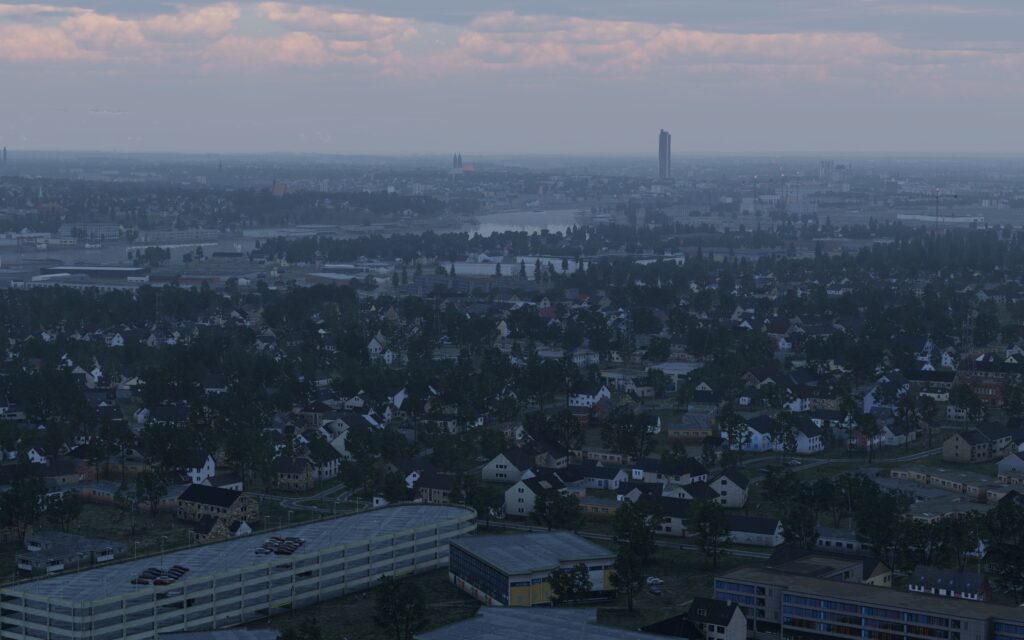
Ce produit enrichit X-Plane de millions de bâtiments et d’arbres dans le monde entier.
Cependant, son installation peut s’avérer complexe. Veuillez ignorer le manuel fourni et suivre les instructions ci-dessous.
Aperçu général
SimHeaven est constitué de dossiers régions et d’un dossier librairie qui sert de tronc commun :
simHeaven_X-WORLD-Pro_LibraryUn dossier région regroupe une dizaine de sous-dossiers. Ce sont ces sous-dossiers qui sont à copier.
Librairie
L’installation s’effectue dans le dossier :
...X-Plane 12\Custom Scenery👉 Si vous utilisez la version gratuite de SimHeaven, vous devrez supprimer tous ses dossiers au préalable.
Téléchargez, décompressez et copiez le dossier simHeaven_X-WORLD-Pro_Library dans le dossier Custom Scenery. Cette opération ne doit être effectuée qu’une seule fois, quel que soit le nombre de régions.
👉 Après avoir copié le dossier simHeaven_X-WORLD-Pro_Library, lancez le script correspondant à votre type d’ordinateur en double-cliquant dessus. Ce script se trouve dans le dossier que vous venez de copier. Pour Windows, il porte le nom suivant :
install_XWP_WINIl existe une version pour macOS et Linux.
Le script génère des liens dans la librairie qui renvoient aux bibliothèques d’objets d’X-Plane.
Régions
L’installation s’effectue aussi dans le dossier :
...X-Plane 12\Custom SceneryTéléchargez l’archive de la région souhaitée, par exemple simHeaven_X-WORLD-Pro_Europe, puis décompressez-la. Copiez ensuite la dizaine de sous-dossiers dans le dossier Custom Scenery.
Voici un exemple de contenu du dossier Custom Scenery pour l’Europe :
simHeaven_X-WORLD-Pro_Europe-01-bridges_XP12-Mesh
simHeaven_X-WORLD-Pro_Europe-02-fountains
simHeaven_X-WORLD-Pro_Europe-03-vfr
simHeaven_X-WORLD-Pro_Europe-04-regions
simHeaven_X-WORLD-Pro_Europe-05-details
SCENERY_PACK_DISABLED Custom ScenerysimHeaven_X-WORLD-Pro_Europe-06-extras1
simHeaven_X-WORLD-Pro_Europe-07-extras2
simHeaven_X-WORLD-Pro_Europe-08-footprints
simHeaven_X-WORLD-Pro_Europe-09-scenery
simHeaven_X-WORLD-Pro_Europe-10-forests
simHeaven_X-WORLD-Pro_Europe-11-net1-aerials
simHeaven_X-WORLD-Pro_Europe-12-net2-ships
simHeaven_X-WORLD-Pro_Europe-13-net3-roads
simHeaven_X-WORLD-Pro_Library
Le dossier simHeaven_X-WORLD-Pro_Library est bien présent, comme vous pouvez le constater.
Fichier scenery_packs.ini
Le fichier scenery_packs.ini se trouve aussi dans :
...X-Plane 12\Custom SceneryIl va falloir le modifier avec la plus grande minutie.
👉 Avant toute chose, lancez X-Plane pour qu’il mette à jour le fichier avec les nouveaux fichiers régions de SimHeaven. Une fois le simulateur chargé, quittez-le.
Ne pas modifier l’en-tête du fichier :
I
1000 Version
SCENERY
L’ordre des éléments est crucial, et certains peuvent ou doivent être désactivés.
Les objets du monde sont classés de la couche la plus locale à la couche la plus globale.
Un aéroport local est affiché au-dessus d’une région globale. Inversement, l’aéroport n’apparaîtra pas si la région est prioritaire.
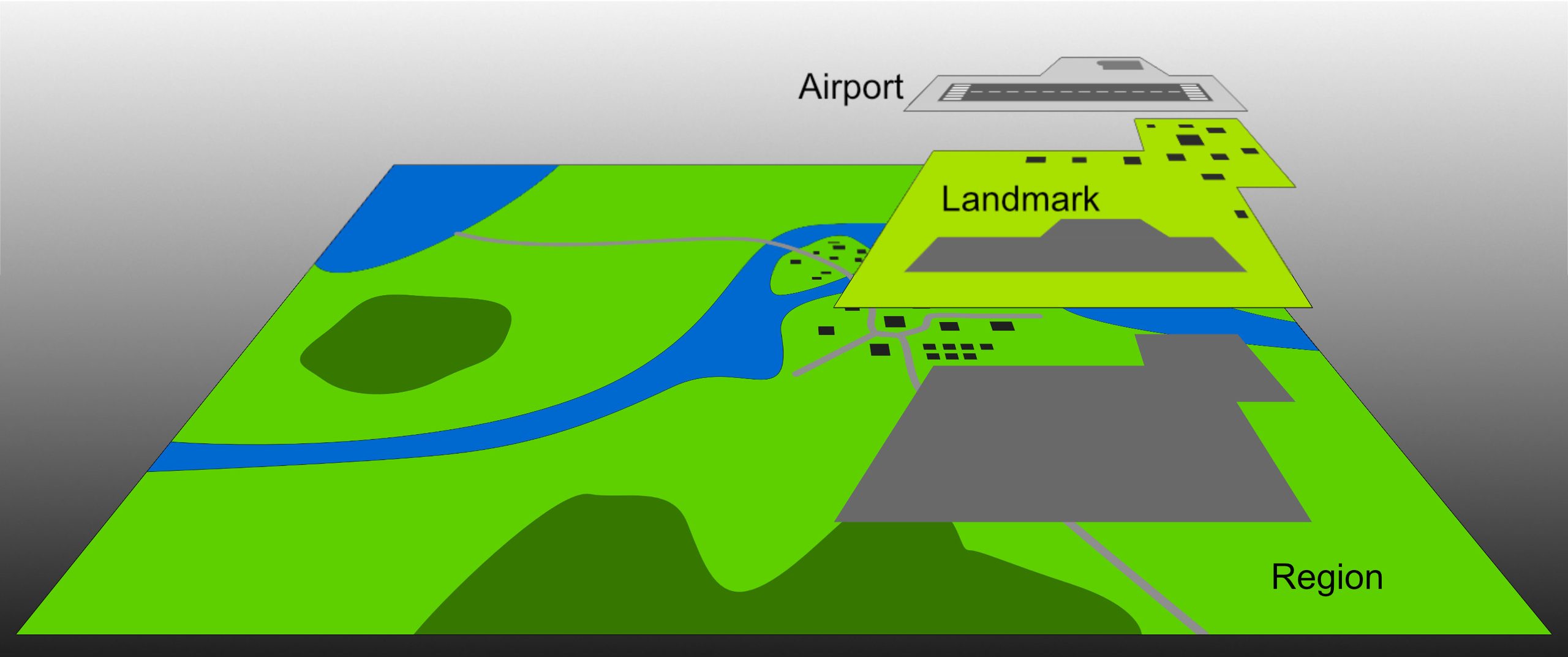
👉 Pour un endroit donné, X-Plane lit le fichier scenery_packs.ini lignes par lignes en commençant par le haut. Si une ligne se réfère à des données existantes pour cet endroit, alors c’est affiché et les lignes d’en dessous sont ignorées.
Couche 1 : exemple d’aéroports personnalisés (à placer en premier) :
SCENERY_PACK Custom Scenery/Aerosoft - LFMN Nice Cote d Azur X/
SCENERY_PACK Custom Scenery/Aerosoft - LPFR Faro/
SCENERY_PACK Custom Scenery/X-Plane Airports - EGPR Barra/
SCENERY_PACK Custom Scenery/X-Plane Airports - KBTV Burlington/
Couche 2 : puis, tous les aéroports d’X-Plane représentés par cette ligne :
SCENERY_PACK *GLOBAL_AIRPORTS*Couche 3 : les terrains autour des aéroports arrivent ensuite, par exemple :
SCENERY_PACK Custom Scenery/X-Plane Landmarks - Dubai/
SCENERY_PACK Custom Scenery/X-Plane Landmarks - Saint Louis/
SCENERY_PACK Custom Scenery/X-Plane Landmarks - Berlin and Frankfurt/
SCENERY_PACK Custom Scenery/X-Plane Landmarks - Budapest/
Couche 4 : et enfin SimHeaven qui est le plus global de tous ainsi que sa librairie à la fin, exemple avec l’Europe :
SCENERY_PACK_DISABLED Custom Scenery/simHeaven_X-WORLD-Pro_Europe-01-bridges_O4XP-Mesh/
SCENERY_PACK Custom Scenery/simHeaven_X-WORLD-Pro_Europe-01-bridges_XP12-Mesh/
SCENERY_PACK Custom Scenery/simHeaven_X-WORLD-Pro_Europe-02-fountains/
SCENERY_PACK Custom Scenery/simHeaven_X-WORLD-Pro_Europe-03-vfr/
SCENERY_PACK Custom Scenery/simHeaven_X-WORLD-Pro_Europe-04-regions/
SCENERY_PACK Custom Scenery/simHeaven_X-WORLD-Pro_Europe-05-details/
SCENERY_PACK Custom Scenery/simHeaven_X-WORLD-Pro_Europe-06-extras1/
SCENERY_PACK Custom Scenery/simHeaven_X-WORLD-Pro_Europe-07-extras2/
SCENERY_PACK Custom Scenery/simHeaven_X-WORLD-Pro_Europe-08-footprints/
SCENERY_PACK Custom Scenery/simHeaven_X-WORLD-Pro_Europe-09-scenery/
SCENERY_PACK Custom Scenery/simHeaven_X-WORLD-Pro_Europe-10-forests/
SCENERY_PACK Custom Scenery/simHeaven_X-WORLD-Pro_Europe-11-net1-aerials/
SCENERY_PACK Custom Scenery/simHeaven_X-WORLD-Pro_Europe-12-net2-ships/
SCENERY_PACK Custom Scenery/simHeaven_X-WORLD-Pro_Europe-13-net3-roads/
SCENERY_PACK Custom Scenery/simHeaven_X-WORLD-Pro_Library/
👉 Remarquez les mots-clés SCENERY_PACK et SCENERY_PACK_DISABLED. Ce dernier permet de désactiver une région.
Le cas spécial de l’Europe
En Europe, pour les couches bridges-01, l’une des deux doit être désactivée selon votre choix : le global d’X-Plane ou les Orthophotos.
Dans cet exemple, nous utilisons le global d’X-Plane. Par conséquent, le fichier 01-bridges_O4XP-Mesh est désactivé avec le mot-clé SCENERY_PACK_DISABLED. Seul le fichier 01-bridges_XP12-Mesh est utilisé :
SCENERY_PACK_DISABLED Custom Scenery/simHeaven_X-WORLD-Pro_Europe-01-bridges_O4XP-Mesh/
SCENERY_PACK Custom Scenery/simHeaven_X-WORLD-Pro_Europe-01-bridges_XP12-Mesh/
Mises à jour
SimHeaven propose des mises à jour différentielles, mais la méthode la plus efficace consiste à supprimer tous les dossiers d’une région et à installer la nouvelle version.
De même pour la librairie, mais n’oubliez pas de lancer le script.
N’oubliez pas de gérer et de vérifier le fichier scenery_packs.ini.